上下にスクロールするかキーボードの上下キーを使うと、次の学習カードへ進めます。

イントロ

UI/UX・情報デザイン・アクセシビリティ

重要語の役割をつかむ

基本情報技術者試験で扱う「UI/UX・情報デザイン・アクセシビリティ」を、IT知識なしでも意味と使いどころから学べるように整理します。まず目的をつかみ、似た言葉や条件の違いを短く見分けます。

定義

UI/UX・情報デザイン・アクセシビリティ

教科書では
「UI/UX・情報デザイン・アクセシビリティ」は、UIやUXなどを目的・対象・使う場面で見分けるテーマです。
言いかえると
はじめて学ぶときは、用語名より「何を守る・測る・決める話か」を先に見ます。ここでは代表用語と簡単な適用判断に絞り、詳細な実装や長い応用問題へ広げすぎません。
要点

押さえる見方

見た目、情報構造、操作、利用できる人の範囲、評価方法を分けて考える。UIが何を説明する語かを、代表例と混同しやすい語に分けて読みます。

  1. 1

    UIの役割を言える

  2. 2

    UXとの境界を見る

  3. 3

    情報アーキテクチャを例へ当てはめる

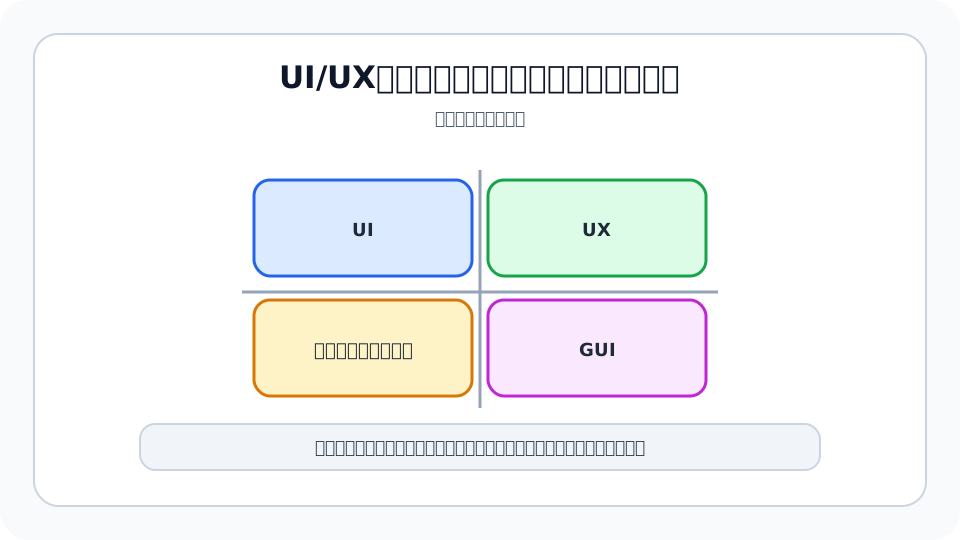
図解UI/UX・情報デザイン・アクセシビリティで扱う関係を短いラベルで整理した図
図では、UI/UX・情報デザイン・アクセシビリティの中心語と関連語を整理しています
場面
入力フォームにフォーマットチェック、エラー表示、キーボード操作、読み上げ対応を設計する例
順に考えると
まずUIが何を表すかを確認します。次にUXとの違いを、問題文の対象・条件・順序から分けます。ここでは見た目、情報構造、操作、利用できる人の範囲、評価方法を分けて考える。
ここが結論
この例では、見た目、情報構造、操作、利用できる人の範囲、評価方法を分けて考えることが要点です。答えを選ぶときは、UI/UXを配色やレイアウトの好みだけの話だと思うという読み違いを避けます。
注意

混同しやすい点

確認

理解チェック

Q1

UI/UX・情報デザイン・アクセシビリティを問題で読むとき、最も適切な見方はどれですか。

まとめ

まとめ

  1. 1

    UI/UX・情報デザイン・アクセシビリティの目的を説明できる

  2. 2

    主要な関連語を条件で分ける

  3. 3

    見た目、情報構造、操作、利用できる人の範囲、評価方法を分けて考える

  4. 4

    混同しやすい読みを条件で直す